
hugo 是一个快速、灵活的静态网站生成器;使用
Go语言开发,优化了运行速度。并且支持时时渲染。
hugo 入门#
hugo 官网,如果您想快速开始,请查看hugo 官方文档。hugo虽然没有hexo拥有大量精美的主题,但是hugo社区非常活跃,如果您喜欢hugo简约风格、运行速度,请给 GitHub hugo 一个 star。
软件信息#
1.安装部署:#
方式一(软件包管理工具):#
此方式无法使用最新版本;由软件包管理工具构建。
- macos: macos 系统可以使用
brew安装。 - linux: linux 系统可以使用
apt、yum、dnf安装。
方式二(二进制包):#
打开GitHub HUGO Release;根据您的需求选择适合的版本下载。此方式可以选择最新版本。
- 解压压缩包,将二进制文件移动到
PATH路径中;此时您可以使用hugo命令查看版本信息。
2.版本区别:#
| 版本 | 说明 |
|---|---|
| hugo | 标准版本;包含所有基本的 Hugo 功能,不支持 Sass/SCSS 的内置支持。 |
| hugo extended | 扩展版本;包含所有基本的 Hugo 功能,带有 Sass/SCSS 的 Hugo extended 版本。【建议选择此版本】 |
| hugo extended with deploy | 包含 Extended 版的所有功能; 加上内置的部署工具 |
如何使用#
1. 安装Hugo#
本文使用Linux发行版Debian GNU/Linux 12; Hugo版本hugo_extended_0.152.2演示。
# 1.下载Hugo
wget https://github.com/gohugoio/hugo/releases/download/v0.152.2/hugo_extended_0.152.2_linux-amd64.tar.gz

# 2.解压Hugo
tar -zxvf hugo_extended_0.152.2_linux-amd64.tar.gz

# 3.将Hugo移动到/usr/local/bin目录下
#   您可以通过`echo $PATH`命令查看PATH环境变量,并确认/usr/local/bin目录是否在PATH中。
sudo mv hugo /usr/local/bin/

# 4.验证Hugo安装成功
hugo version

# 5.当您看到如下信息,表示安装成功
hugo v0.152.2-6abdacad3f3fe944ea42177844469139e81feda6+extended linux/amd64 BuildDate=2025-10-24T15:31:49Z VendorInfo=gohugoio
2. 创建博客#
查看Hugo选项有哪些?使用
hugo --help命令列出所有可用选项。
- 命令选项
Usage:
  hugo [flags]
  hugo [command]

Available Commands:
  build       Build your site
  completion  Generate the autocompletion script for the specified shell
  config      Display site configuration
  convert     Convert front matter to another format
  env         Display version and environment info
  gen         Generate documentation and syntax highlighting styles
  help        Help about any command
  import      Import a site from another system
  list        List content
  mod         Manage modules
  new         Create new content
  server      Start the embedded web server
  version     Display version
- 创建一个新站点
# 1.使用new命令创建一个新站点
hugo new site myblog

# 2.使用tree查看文件结构
root@debian:~# tree myblog/
myblog/
├── archetypes
│   └── default.md
├── assets
├── content
├── data
├── hugo.toml
├── i18n
├── layouts
├── static
└── themes

9 directories, 2 files
- 运行站点
# 1.进入站点目录
cd myblog

# 2.运行站点
# --bind: 绑定地址,默认127.0.0.1、localhost
# --port: 端口
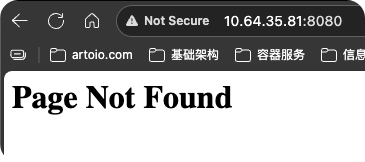
hugo server --bind 0.0.0.0 --port 8080
- 访问站点
浏览器访问:http://{hugo运行主机IP}:8080
主题#
hugo拥有丰富的主题,当然您可以根据自己的喜好开发属于您的主题。本文以Hugo-theme-blowfish为例,介绍如何使用。
1. 安装主题#
blowfish支持git、npx、hugo mod三种方式安装。如果您后续使用GitHub Pages、Cloudflare Pages部署,请选择git子模块方式,您可以编写action脚本,自动构建站点并发布。
- 安装主题
- 版本号: 您可以自定义主题的版本 【不建议使用main,合适的方式应该使用具体版本号】
cd myblog
git init
git submodule add -b main https://github.com/nunocoracao/blowfish.git themes/blowfish
- 配置主题
# 1.删除默认默认配置文件
rm -rf config/_default/*

# 2.拷贝主题配置文件
cp -rp themes/blowfish/config/_default/* config/_default/
配置说明#
config#
- hugo 配置文件,具体可以您可以访问主题文档 blowfish。
assets#
- 自定义css、js、icons。
content#
请根据您的主题,组织目录结构content。
- 博客文章
layouts#
自定义样式,当您不满足主题样式时,您可以复制主题的样式文件,进行修改。hugo优先使用您自定义的样式。
结语#
总结而言,Hugo 以其简约而优雅的设计理念,为我们提供了一个专注于内容的创作平台。它让复杂的构建流程隐于幕后,将前端资源的优雅处理交由 Hugo Pipes,将全部的舞台留给了您的文字和创意。告别繁琐的依赖和数据库维护,拥抱 Hugo 带来的纯粹、快速和安全的静态体验,让您的网站如风一般轻盈。